|
1. Como usar
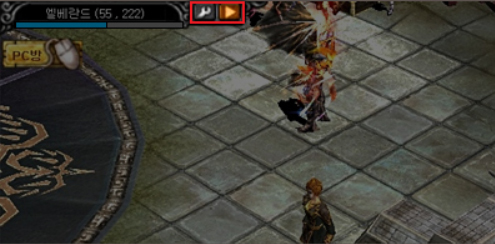
- Puede configurar el metodo de caza abriendo la ventana con la tecla Z o el boton de configuracion de Mu Helper en la parte superior izquierda, y luego usandolo presionando la tecla Inicio o el boton de ejecucion/detencion de Mu Helper en la parte superior izquierda.
1) Terminos de uso
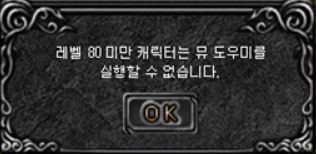
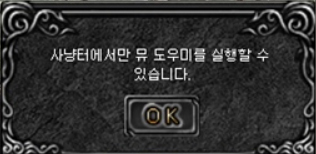
- Solo se puede utilizar en el nivel 80 o superior y no se puede utilizar en ciudades.
2) Condicion de parada
- Basicamente, si presiona la tecla Inicio o el boton de inicio de Mu Helper en la esquina superior izquierda una vez mas, Mu Helper se detendra.
- El Mu Helper se detendra automaticamente al abrir la ventana de configuracion, el inventario o la ventana de salida del juego. Ademas, si tu personaje muere durante el proceso, este se detendra automaticamente.
- Se detiene automaticamente cuando el costo de deduccion del MU Helper (Zen) es insuficiente
3) Ventana de configuracion del Mu Helper
- La ventana de configuracion del Mu Helper se puede abrir presionando la tecla Z o el boton con forma de llave inglesa en la esquina superior izquierda. en la esquina superior izquierda.
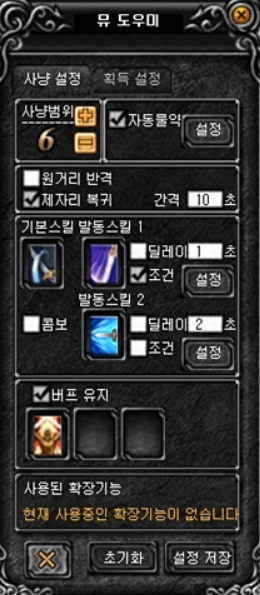
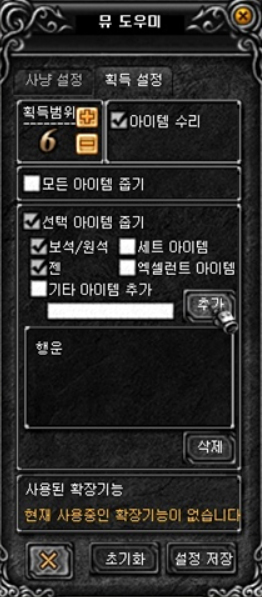
- La ventana de configuracion del Mu Helper se divide en pestanas, como se muestra a continuacion. La configuracion de caza permite ajustes relacionados con la caza, y la configuracion de adquisicion permite ajustes relacionados con la reparacion y recogo de items.
- En el caso de la configuracion de caza, cada trabajo se configura de manera diferente y se configura en una forma que se adapta a ese trabajo.
- Debes configurar los ajustes apropiados para cazar y recoger para ejecutar Mu Helper normalmente, por lo que debes configurarlos con cuidado.
|
|
|
| <Ventana de configuracion de Mu Helper, pestana Configuracion de busqueda> |
<Adquirir configuracion en la ventana de configuracion de Mu Helper> |
4) Funciones comunes de la pestana Configuracion de caza
|
Nombre de la funcion
|
Configuracion de asociacion
|
Explicacion
|
|
Rango de la caza
|
|
Esto se refiere al rango de reconocimiento de monstruos. Puedes aumentarlo o disminuirlo con los botones + o -.
|
|
Pocion automatica
|
Configuracion de HP
|
Esto significa que la pocion se consume automaticamente segun los puntos de vida establecidos.
|
|
contraataque de largo alcance
|
Alcance de la caza
|
Esta habilidad contraataca cuando un monstruo a distancia ataca desde +2 mas alla del alcance de caza. (Sin embargo, no se activa cuando hay un monstruo a corta distancia).
|
|
habilidades basicas
|
|
La habilidad mas basica se activa sin condiciones cuando hay un monstruo dentro del rango de caza y no se cumplen las condiciones para su activacion. Sin embargo, puede que no se active si no hay Mana ni AG.
|
|
Habilidades de activacion 1, 2
|
Condicion de retraso
|
Los Skill se activan por condiciones, incluyendo condiciones de retardo y condiciones situacionales. Las condiciones de retardo, como su nombre indica, establecen un retraso antes de que se active una habilidad, mientras que las condiciones situacionales determinan las condiciones de activacion segun la situacion entre tu personaje y un monstruo dentro del rango de caza. Si dos habilidades tienen las mismas condiciones de activacion, la habilidad 10 prevalece.
|
|
mantener el Buff
|
|
Una funcion que mantiene los buff registradas de forma continua. Se pueden registrar hasta tres.
|
5) Funciones de la pestana Configuracion de adquisicion
|
Nombre de la funcion
|
Configuracion de asociacion
|
Explicacion
|
|
|
|
Se refiere al rango que reconoce los Items caidos. Puedes aumentarlo o disminuirlo con los botones + y -.
|
|
Reparacion de articulos
|
|
Esta funcion repara automaticamente los objetos. Los objetos se reparan automaticamente cuando su durabilidad alcanza el 70 %.
|
|
Recoge todos los articulos
|
|
Esta funcion ayuda que todos los items que caen sean recogidos.
|
|
Recoger el articulo seleccionado
|
Verificar elementos seleccionados Lista de otros elementos
|
Esta es una funcion que registra unicamente los elementos que ha seleccionado entre los elementos descartados y otros elementos adicionales que haya registrado.
|
|
Agregar otros elementos
|
|
Esta funcion te permite anadir items directamente a tu coleccion de items opcionales. Puedes obtener un item ingresando solo una parte de su nombre. Sin embargo, si lo ingresas con exactitud, solo obtendras ese articulo especifico.
|
|
Otra lista de articulos
|
|
Esto se refiere a la lista de otros items agregados para recoger.
|
2. Registrar/cancelar el registro del Skill
- El registro y la cancelacion del registro del skills se realizan de forma similar al registro del skill existente.
- Al hacer clic en un espacio de Skill, se mostrara una lista de Skills como iconos y la Skill que seleccione se registrara en ese espacio de Skill.
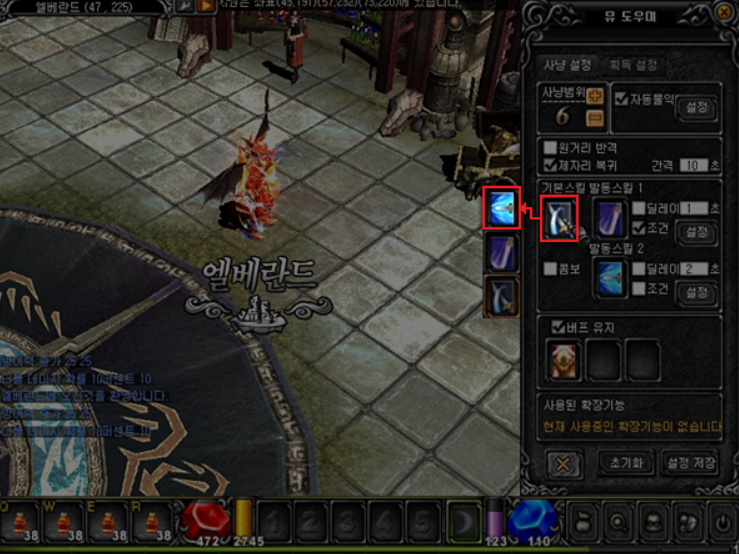
- Para eliminar un Skill, haz clic derecho en la ventana de la ranura de Skill registrada.
- Para evitar registros duplicados, los Skills ya registradas se muestran en blanco y negro.
3. Tareas simultaneas
- Aun puedes utilizar funciones simples como chatear, enviar cartas y moverte mientras Mu Helper se esta ejecutando.
4. Costo de funcionamiento de Mu Helper
- Mu Helper deduce los costos de funcionamiento cada 5 minutos.
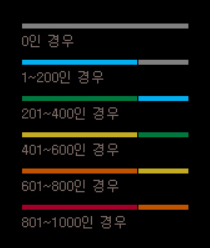
- El costo de deduccion aumenta cada 200 minutos y esto se muestra en un grafico.
- Sin embargo, el aumento del costo de deduccion es de 5 niveles y no aumenta mas alla de eso.
- Al salir de Mu Helper, los pasos se reinician (comenzando nuevamente desde el paso 1).
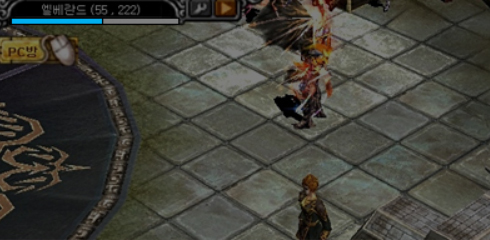
- La barra de indicadores se muestra en la esquina superior izquierda como se muestra en la figura a continuacion, y los colores de los indicadores para cada etapa son como se muestran en la figura a continuacion.
|
|
|
|
Unidad de Tiempo en Minutos
|
|
|