|
1. Mejoras en la interface del Juego
- Se han cambiado algunas pociones de la ventana del juego y se han agregado algunas funciones.
|
Interface Mejorada
|
|
|
|
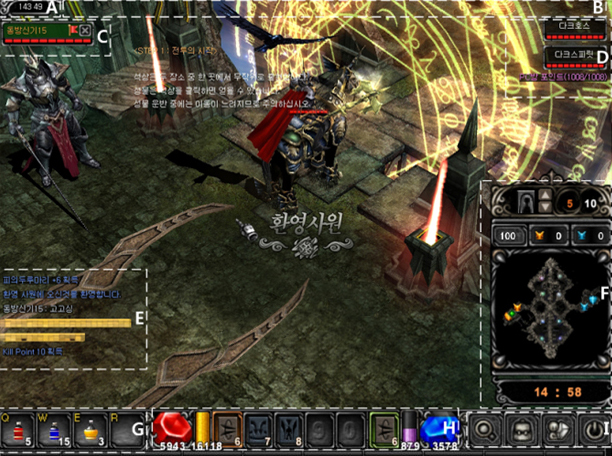
A
|
Muestra las coordenadas del personaje.
|
|
B
|
Muestra informacion de ayuda sobre el juego
|
|
C
|
Visualizacion de miembros del party: se agregaron botones para mover la ubicacion y abandonar el party.
|
|
D
|
Indicador de durabilidad Imp, Uniria, Angel Guardian (Numero de flechas, Puntos de Sala PC)
|
|
E
|
Ventana de Chat
|
|
F
|
Mostrar Minimapa
|
|
G
|
Acceso directo a las ranuras de pociones
|
|
H
|
Muestra los valores de HP, SD, AG, Mana del personaje y la ventana de Skill's.
|
|
I
|
Menu (informacion del personaje, inventario, Friends, System)
|
2. Funciones añadidas
1) Ranura rapida
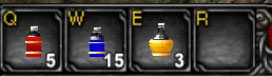
- se han ampliado las ranuras rapidas para permitir el uso de cuatro ranuras: Q, W, E y R.
|
|
|
Ventana de acceso directo a ranuras rapidas
|
2) Ventana de acceso directo a Skill's
- La ventana de acceso directo a los Skill's se expande para mostrar hasta 5 Skills a la vez.
- El metodo de registro es el mismo de antes y puedes registrar hasta 10 numeros del 1 al 0.
|
|
|
Ventana de acceso directo a Skill's
|
|
A
|
Transicion automatica de pagina al ingresar al campo de designacion de Skill's, teclas 1~5, 6~0.
|
|
B
|
Muestra el Skill seleccionado. Haga click para ver una lista de todos los Skill's disponibles.
|
|
C
|
Los iconos de los Skill's especificados en la pagina tendran un borde.
|
3) Comando rapido
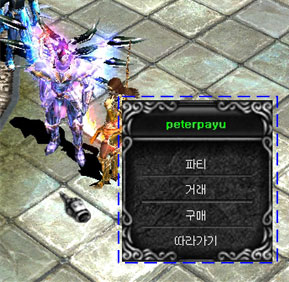
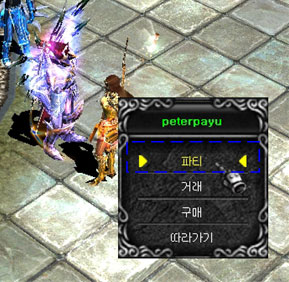
- Disponible haciendo ALT+Click derecho en el objetivo.
- No se puede utilizar cuando la distancia al objetivo es demasiado grande.
|
|
|
|
Ventana de comando rapido activado
|
4) Mini Mapa
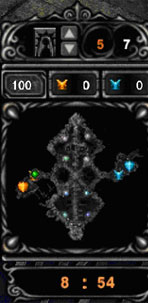
- La informacion sobre cada mapa de Evento, Castle Siege, Etc. Se muestra de forma integrada
- La Seccion adecuada para cada situacion se muestra y se encuentra en la parte inferior derecha de la pantalla del juego
|
|
|
Mini Mapa del Illusion Temple
|
5) Menu del Sistema
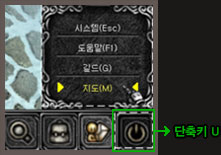
- Se han agregado un nuevo menu en la parte inferior de la pantalla principal.
|
|
|
Menu del Sistema
|
|
Sistema (Esc)
|
Opciones y funciones de saslida
|
|
Ayuda (F1)
|
Muestra Ayuda
|
|
Guild (G)
|
Muestra la ventana del Guild
|
|
Mapa (M)
|
Muestra la ventana de movimiento de mapas
|
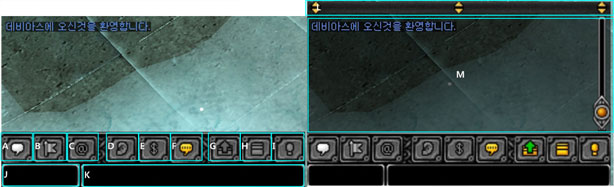
6) Chat
|
|
Menu
|
Descripcion
|
|
A
|
Boton de Chat General
|
Cuando esta activado, todo el texto ingresado se muestra como un mensaje general.
|
|
B
|
Boton de Chat de Party
|
Cuando esta activado, todas el texto ingresaddo se muestra como mensaje de party.
|
|
C
|
Boton de Chat de Guild
|
Cuando esta activado, todo el texto ingresado se muestra como mensaje de guild.
|
|
D
|
Boton de Configuracion de Bloqueo de Mensaje Privado
|
Cuando esta activado, no se muestra los mensajes privados. Cuando esta desactivado, se muestra los mensajes privados.
|
|
E
|
Boton de Mensaje del Sistema
|
Cuando esta activado, solo se muestra los mensajes del sistema y no se muestran los mensajes generales (Party, Mensaje Privado, Guild)
Cuando esta activado, incluso si se escribe un mensaje, no se mostrara en la ventana de chat.
Cuando esta desactivado, se muestra todos los mensajes.
|
|
F
|
Activacion / Desactivacion de la Salida del Chat
|
Tecla de acceso directo F2.
Oculta todos los mensajes en la ventana de Chat.
|
|
G
|
Activacion / Desactivacion de fondo de la Ventana de Chat
|
Tecla de acceso directo F5.
Al activarse, se muestra M, lo que permite usar las funciones H e I.
|
|
H
|
Boton de ajuste de tamaño de la ventana de Chat
|
Tecla de acceso directo F4.
Puedes ajustar el tamaño de la ventana de chat (L) haciendo click en el boton.
|
|
I
|
Boton de ajuste de transparencia
|
Controlado por botones.
La transparencia de las secciones L y M se pueden ajustar gradualmente.
|
|
J
|
Ventana de entrada de ID
|
Tecla de acceso directo F3.
Igual que la funcion existente.
|
|
K
|
Ventana de entrada de Conversacion
|
Seccion de entrada de usuario.
|
|
L
|
Desplasarce por la ventana de conversacion
|
Puedes ajustar el tamaño de M usando el boton izquierdo del mouse.
|
|
M
|
Ventana de Mensajes
|
La parte donde se muestran todos los mensajes.
|
3. Teclas acceso directo
- Estos son los accesos directos disponibles en el juego.
|
Teclas acceso directo
|
Menu
|
Descripcion
|
|
C
|
Ventana de informacion del personaje
|
Muestra informacion del personaje
|
|
T
|
Ventana de Quest
|
Muestra informacion de la quest
|
|
I / V
|
Inventario
|
Informacion de inventario
|
|
Q / W / E / R
|
Ranura rapida
|
Tecla de asignacion rapida de ranuras
|
|
S
|
Personal Store
|
Se activa solo cando el inventario esta abierto
|
|
D
|
Comando
|
Trade / Buy / Party / Guild/ Duel / Sala PC
|
|
G
|
Guild
|
Muestra informacion del guild
|
|
F
|
Friend
|
Funcion de amigos
|
|
Esc
|
Menu del Sistema
|
Salir del Juego / Server Seleccion / Opciones funcion
|
|
P
|
Party
|
Informacion de coordenadas y estado de los miembros del Party
|
|
M
|
Mapa
|
Informacion de la ventana de movmiento
|
|
U
|
Menu
|
Sistema (esc) / Ayuda (F1) / Gremio (G) / Mapa (M)
|
|
A
|
Level Master
|
Ventana del Master Skill Tree
|
|
Alt + Click Derecho Mouse
|
Comando rapido
|
Trade / Buy / Party / Follow
|
|