|
1. Funcion My Friend
1) El que nivel esta disponible la funcion de "My Friend"
- Los personajes de nivel 6 o superior pueden usar la funcion.
2) Donde se encuentra la interface de la funcion "My Friend"
|
|
Funcion "My Friend"
Tecla de acceso directo "F"
|
3) Como registro a un amigo
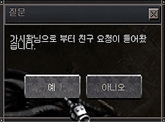
- El registro de amigos requiere la aprobacion de la otra parte. Incluso si la otra parte a la que deseas registrarte esta en un subserver diferente, puedes registrarlo en cualquier momento siempre que conozcas el nombre de su personaje. Incluso si la otra parte no esta conectada, puedes registrar a un amigo. Cuando inicie sesion, aparecera una pantalla de aprobacion que te permitira decidir si apruebas o rechazas la solicitud.
|
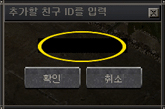
Primero, haz click en agregar amigo y aparecera una ventana de registro del nombre del personaje.
|
|
|
|
Puedes ingresar directamente el ID de la otra persona en la ventana de registro que aparece o hacer click derecho en el personaje de la otra persona con el cursor del mouse para registrar automaticamente el nombre del personaje.
|
4) Despues de registrar el nombre del personaje, haga click en Confirmar para enviar una solicitud de aprobacion a la otra parte
|
|
Ejemplo: Cada persona esta registrada en su lista de amigos.
No: Solo se agregara a la lista de personas que lo hayan solicitado como amigo (pero su estado se mostrara como "Desconectado" hasta que lo agreguen).
|
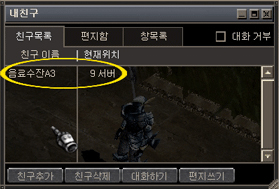
5) Una vez completado el registro, podras consultar la informacion de la persona registrada en tu lista de amigos
6) Como elimino un amigo
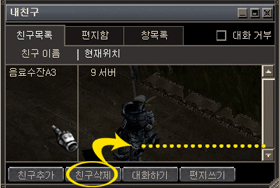 |
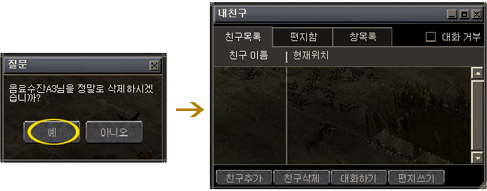
Haz clic en la persona que quieres eliminar y luego en "Eliminar amigo". Se abrira una ventana de confirmacion. Al hacer click en "Confirmar", se eliminara a la persona de la lista. |
|
|
7) Como creo o inicio una sala de chat ¿Puede añadir a otras personas a una conversacion?
- Esta funcion le permite crear una sala de chat separada solo con amigos registrados, y otros amigos registrados tambien pueden unirse a la conversacion durante la misma.
|
|
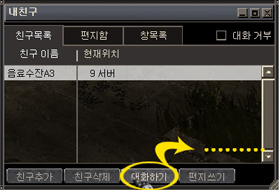
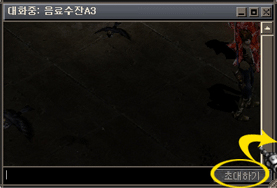
Al hacer click en Chat, se abrira una ventana de chat.
|
|
|
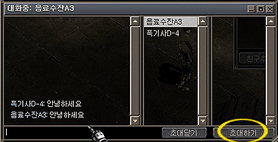
Al hacer click en Invitar, se activara una ventana con una lista de amigos registrados y una ventana de invitacion.
|
|
|
Despues de hacer click en la persona con la que quieres hablar, haz clic en "Invitar" y empieza a hablar.
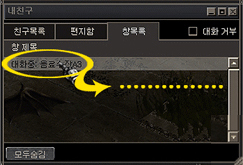
La otra persona vera el mensaje "Mensaje recibido" en su pantalla y la "Lista de ventanas" mostrara "Conversacion en curso".
La otra persona puede unirse a la sala de chat haciendo doble click en esta lista.
|
- Puedes invitar a amigos que esten actualmente en linea y chatear con varios amigos al mismo tiempo.
(1) Ventana de estado de la otra persona
|
|
Si la otra persona hace doble click en esta parte.
Ingresaras a la sala de chat y aparecera una nueva ventana de chat.
Se abrira como se muestra a continuacion.
|
|
|
8) ¿Que es el sistema de Correo Fotografico? ¿Como lo uso?
- Se pueden enviar correos con foto tanto a amigos registrados como a aquellos que no lo estan. Cada correo cuesta 1.000 de Zen y muestra el estado del personaje del remitente al destinatario. Muestra un total de 24 acciones, objetos de montura (Uniria, Dinorant), Items Como Wings e incluso el nivel de todos los Items del juego.
|
|
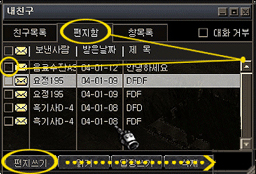
Al hacer clic en el buzon, se mostrara una lista de los correos electronicos recibidos. Puede eliminarlos en bloque marcando las casillas.
Si desea escribir una nueva carta en lugar de una respuesta, haga clic en "Escribir carta" y se abrira una ventana para escribir cartas como la que se muestra a continuacion.
|
|
En el campo "Destinatario", introduce el nombre del personaje a quien quieres enviar el correo electronico. Despues de escribir el mensaje, haz clic en el boton "Enviar" para enviarlo. La imagen que se muestra representa el estado actual del remitente, y puedes seleccionar un emoticono para mostrar en la interfaz de usuario, incluyendo un saludo.
(Puedes acercar o alejar el tamano del personaje con la rueda del mouse).
|
|
- Puedes escribir y recibir cartas independientemente de si estas registrado actualmente como amigo o no.
9) Cuando llega un mensaje o carta, ¿se muestra por separado en la interfaz?
- Cuando llegue un mensaje o carta de otro usuario, se oira una notificacion y aparecera un mensaje azul en la esquina superior izquierda de la pantalla.
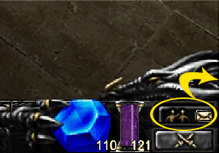
- Ademas, el icono de "Mis amigos" parpadeara en la esquina inferior derecha y aparecera un icono de sobre cuando llegue un correo electronico o haya mensajes sin leer.
- Al hacer click derecho en el icono parpadeante de "Mis amigos", se mostrara el nombre del personaje que envio el mensaje.
- Al hacer click en el nombre del personaje, accederas directamente a la sala de chat.
(1) Ventana de estado de la otra persona
|
|
Cuando llega un mensaje
Al hacer clic derecho en el nombre del personaje que envia el mensaje, se mostrara dicho nombre. Al hacer clic izquierdo en el nombre del personaje, se abrira la ventana de chat.
|
|
|
(2) Ventana de estado de la otra persona
|
|
Cuando llegue un correo
Cuando llega un correo electronico, aparecera un icono de sobre y, si pasa el cursor sobre el y hace click con el boton izquierdo del mouse, accedera a la lista de Bandeja de entrada.
|
10) Complemento "My Friend"
- "Mi Friend " incluye la funcion adicional "Ignorar Conversacion", y la lista de usuarios registrados se ordena en orden A, B, C.
El numero maximo de usuarios registrados es 50 y se pueden almacenar 50 mensajes.
(1) Funcion "Ignorar Conversacion"
|
|
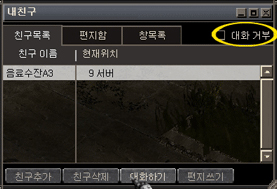
Si marca la casilla para rechazar la conversacion, ya no podra recibir solicitudes de conversacion de ninguna parte registrada.
|
11) Teclas de acceso directo
- Tecla F: Abre la ventana "Mis Amigos".
- Tecla F6: Oculta y muestra todas las ventanas abiertas.
- Tecla F5: Selecciona una sala de chat cuando un mensaje parpadea en la pantalla.
- Tecla Intro: Muestra la sala de chat seleccionada en la pantalla.
- ESC: Cierra la ventana abierta.
|

.jpg)
.jpg)
.jpg)

.jpg)